
Midjourney(ミッドジャーニー)をフォルダ分けのように整理して使うには、
主に「生成中(Discord)」と「生成後(Webサイト)」の2つのアプローチがあります。
Discordのチャット欄は放っておくと画像が流れていってしまうため、以下の方法で整理するのがおすすめです。
1. 生成中に整理する:自分専用サーバーで「チャンネル」を分ける(推奨)
これが最も一般的で効率的な方法です。Discord内に自分専用のサーバーを作り、テーマごとに「チャンネル」を作ることで、フォルダのように使い分けます。
手順:
- サーバー作成: Discord左側の「+」ボタンから「オリジナルの作成」→「自分と友達のため」を選び、サーバーを作成します(名前は「My Art」など何でもOK)。
- Botを招待: Midjourney公式サーバーのメンバーリスト等から「Midjourney Bot」をクリックし、「アプリを追加」ボタンを押して、先ほど作ったサーバーを選んで招待します。
- チャンネル作成(フォルダ化):
- 作成したサーバー内で「+」を押してテキストチャンネルを増やします。
- 例:「#キャラクター」「#風景」「#ロゴ」「#テスト用」など。
- 使い分け:
- キャラクターを作りたい時は「#キャラクター」のチャンネルでプロンプトを入力。
- 風景を作りたい時は「#風景」のチャンネルで入力。
メリット: 生成した瞬間からジャンルごとに画像がまとまるため、過去の履歴を遡りやすくなります。
最近Midjourneyを始めた人のほとんどの人はWEB版を使っていると思われます。
WEB版の方が断然楽ですし。
2. 生成後に整理する:Midjourney公式サイトの「Folders」機能
生成した画像をあとから整理・閲覧したい場合は、Midjourneyの公式サイト(Webギャラリー)を使うのが便利です。
生成前でも後でもフォルダに入れることが可能です。
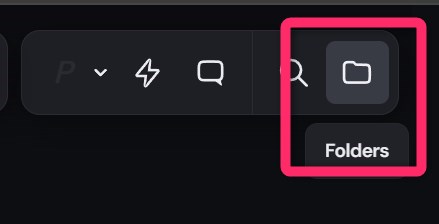
Createページ右上にあるFoldersを選択。
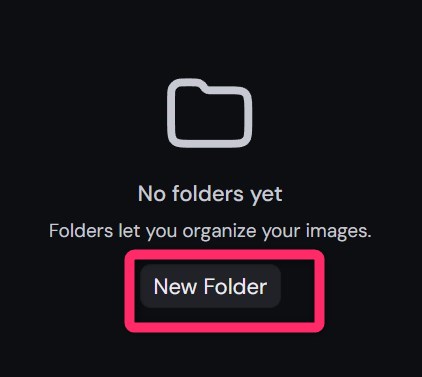
「New Folder」をクリック
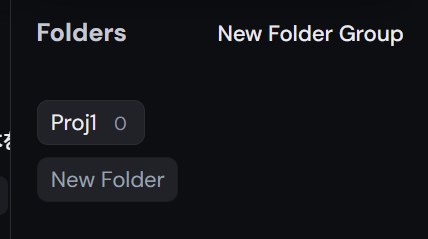
フォルダ名をいれると下のようにフォルダと枚数が表記されます。
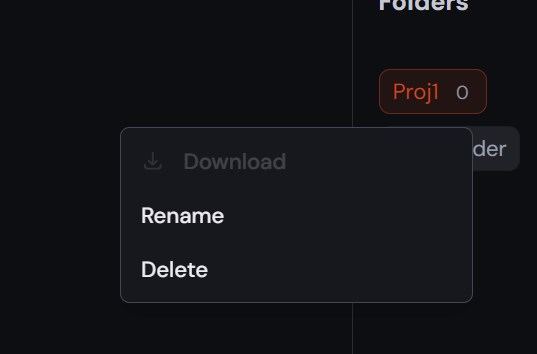
…メニューからRename, Deleteが可能です。
生成後、フォルダに移動させる場合はAdd to…から移動させます。
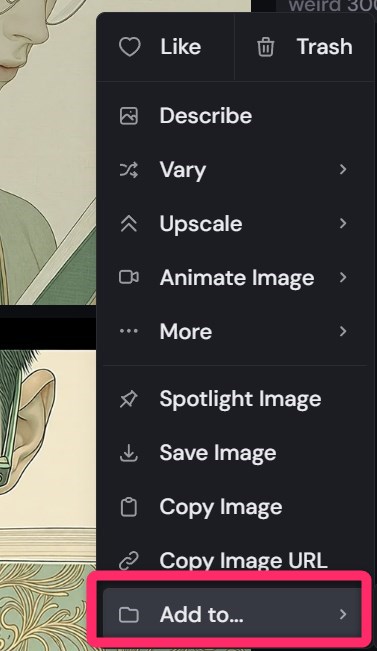
メリット: 視覚的に管理しやすく、気に入った画像だけを「ベスト版」としてコレクションするのに向いています。
3. 一時的な整理:Discordの「スレッド」機能
チャンネルを分けるほどではないけれど、1つの作品を詰めていきたい時に便利です。
手順:
- 生成された画像の右上の「#(スレッドを作成)」アイコン、または右クリックから「スレッドを作成」を選びます。
- スレッド名(例:「金髪の魔法使い 修正中」)を付けます。
- そのスレッド内で派生(VボタンやUボタン)の操作やプロンプト入力を続けます。
メリット: メインのタイムラインを汚さずに、特定の画像の修正作業だけを別枠で行えます。


コメント